৪ জানু, ২০১৪

Convert 1GB File in 1MB

How to convert 1GB in 1MB?

Follow the steps:

Step 1:  Download  KGB Archiver 2.0.0.2 Beta 2 / 1.2.1.24      

Step 2:  Now choose compress file and click on next


Step 3: Now follow the screen shots....


Features: 

  • You can also Do Password Protect for compressed file. 
  • Able to create self-extracting archivers. 
  • it supports .KGB , .ZIP files. 
  • Multilanguage support in this software Likes English, Arabic, Greek, Japanese , Spanish and Many More.


                     Source: Hacker Is Better        

২১ ডিসে, ২০১৩

কিভাবে Apps ব্যবহার না করে আপনার Android Mobile এর ফাইল/ফোল্ডার লুকিয়ে রাখবেন?

কিভাবে কোন এপস ব্যাবহার না করে Android -এ ফাইল লুকিয়ে রাখবেন?

নিজের ধাপগুলো অনুসরন করুনঃ

১) আপনার ফোনের File manager ওপেন করুন।

২) যেই ফোল্ডারটি লুকাতে চাইছেন তাতে Long press করুন এবং Rename সিলেক্ট
করুন।

৩) যে কোন নাম দিন তবে "." অর্থাৎ যদি আপনি আপনার ফোল্ডারটির নাম data দিতে চান,
তাহলে এভাবে রিনেম করুনঃ .data

৪) Show Hidden Files অপশনটি disable করে দিন।

৫) এরকম ( . )  ফোল্ডারগুলো হাইড হয়ে যাবে।

৬) পুনরায় ফোল্ডারগুলো ফিরে পেতে File Manage -> Settings -> Select Show Hidden Files যান।

এভাবে আপনি আপনার Android Mobile এর ফাইল / ফোল্ডারগুলো এপস ছাড়াই হাইড
করে রাখতে পারবেন। তারপর .data নামটি রিনেম করে data লিখে দিন।

©Hacker Is Better

How To Bypass Compulsary Registration

কিভাবে রেজিস্ট্রেশনের ঝামেলা ছাড়া কোন ওয়েবসাইটে লগ ইন করবেন?


STEP 1: Make a note of the website address your (sic) are trying to access.
For example: www.coolgoose.com
(আপনি যেই ওয়েবসাইটটিতে রেজিস্ট্রেশন না করে লগ ইন
করতে চাইছেন, তার এড্রেসটি কপি করে একটি নোটপ্যাডে
রাখুন। যেমন আমি www.coolgoose.com এই ওয়েবসাইটটি ব্যাবহার করা যায় কিনা তা পরীক্ষা করছি)

STEP 2: Visit http://bugmenot.com
(এবার http://www.bugmenot.com এই লিঙ্কে প্রবেশ করুন।)

STEP 3: Enter the address from step 1 into the box and press the “Get Logins” button
(এবার স্টেপ ১ অনুযায়ী ওয়েবসাইটের লিঙ্কটি Get Logins এর বক্সে পেস্ট করে Get Logins বাটনে প্রেস করুন।)
STEP 4: You should now be presented with at least one username and password. Make a note of them.
(এখন অনেক গুলো ইউজার নেম এবং পাসওয়ার্ড সহ রেজাল্ট দেখতে পাবেন। আপনি যে কোন একটির ইউজার নেম ও পাসওয়ার্ড কপি করে নোটপ্যাডে সেভ করে নিন।)
STEP 5: Go back to the site you were originally trying to access in step 1 and proceed to login with the username and password you noted in the previous step.
With any luck you should be able to access your article now!
(এবার স্টেপ ১ অনুযায়ী যে ওয়েবসাইটটি লগ ইন করতে চেয়েছিলেন, সেই ওয়েবসাইটে প্রবেশ করুন। www.coolgoose.com এ প্রবেশ করে লগ ইন পেজে যেয়ে ইউজার নেম ও পাসওয়ার্ড দিয়ে লগ ইন করতে পারবেন। আপনাকে রেজিস্ট্রেশন করতে হবেনা। আপনি চাইলে অন্যান্য ওয়েবসাইটগুলোতে এই পদ্ধতিতে লগইন করতে পারবেন। একটু বলে রাখি www.coolgoose.com থেকে সার্চ করে অনেক mp3 গান ডাউনলোড করা যায়। যা আপনি অন্যান্য সাইটে নাও পেতে পারেন।আর এই সাইটে রেজিস্ট্রেশন না করে গান ডাউনলোড করা যায়না।)
Enjoy !!!!!!!!!!
©Hacker Is Better

১৭ ডিসে, ২০১৩

How to Create Realistic Tattoo on Face With Photoshop(Hacker Is Better)

Before
After

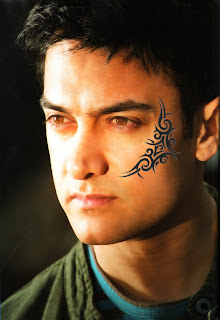
How to Create Realistic Tattoo on Face like this With Photoshop?


Step 1: Run  photoshop application on your computer, then select the photo that you want to edit.
(ফটোশপ ওপেন করুন এবং যে ছবির উপর ট্যাটু এড করতে চাইছেন তা ওপেন করুন।)

Step 2:  Open this tatto with photoshop. If you want to use another tatto than you can do it. If you wanna download another tatto then download it through www.google.com or from other website.


(উপরের ট্যাটুটি সেভ করে ফতশপে খুলুন। আপনি চাইলে অন্য যে কোন ট্যাটু ব্যাবহার করতে পারেন। গুগল থেকে বা অন্যান্য ওয়েবসাইট থেকেও ডাউনলোড করে নিতে পারেন। এটা আপনার রুচির উপর নির্ভর করছে।)

Step 3:  Now click on "Magic wand tool" from the right side. follow the images...
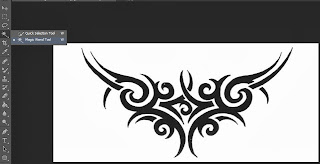

After clicking Magic Wand tool. you can see this type of
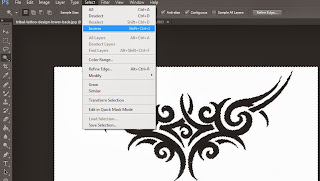
result.now go to Select>Inverse
(এখন ডান দিক থেকে Magic Wand Tool সিলেক্ত করে ট্যাটুর সাদা অংশের যে কোন জায়গায় ক্লিক করুন। দেখবেন সিলেক্ট হয়ে গেছে। এবার উপর থেকে Select>Inverse এ ক্লিক করলে দেখতে পাবেন শুধু ট্যাটুর অংশটুকু সিলেক্ট হয়ে গেছে। এবার Edit>copy করুন)
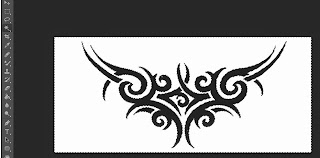


Step 4: Now go to Edit>Copy

then go to the main photo and press crtl+v
or go to Edit>paste. Now Go to Edit>Free transform.
Edit the tatto with free transform and place the tatto on the correct place according to your wish.Look at
the picture. I placed the tatto on cheek.After placing the tatto press crtl+D.
(এখন মূল ছবিটিতে ফিরে যান।
Edit>paste ক্লিক করলে দেখবে ট্যাটুটি ছবির উপরে চলে এসেছে। এখন Edit>Free transform
অথবা crtl+T চাপুন। এখন ট্যাটুটি ছোট বড় , ডানে বামে, উপরে নিচের অর্থাৎ আপনার ইচ্ছানুজায়ী Edit
করে মূল ছবির যে জায়গায় রাখতে চাইছেন সেখানে রাখুন এবং crtl+D চেপে apply করে ফেলুন।)

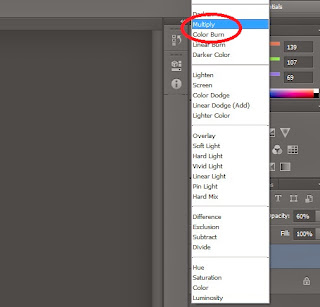
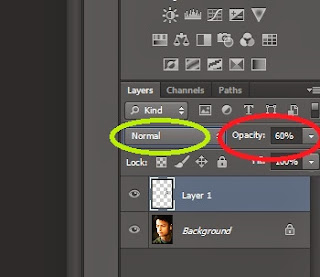
Step 5:Follw the image. From the right side pallete , click on the opacity option. and reduce it to 60%. By default it was 100%. and now click on "Normal" you will get a list. From the list, select "Multiply".

(নিচের চিত্র গুলো follow করুন। ডান দিকের পেলেট থেকে opacity কমিয়ে ৬০% করে দিন। এবং opacityর একটু বামে যে Normal বাটনটি আছে, সেটিতে ক্লিক করুন। একটি বড় লিস্ট আসলে সেখান থেকে Multiply এ ক্লিক করুন। ব্যাস আপনার কাজ শেষ !!!! )


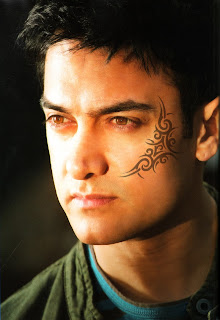
Step 6: And the final result will be like this:
(এবার ফাইনাল রেজাল্টটি পাবেন নিচের ছবিটির মতো)

Comment here if you are facing any problem.
©Hacker Is Better

১৩ ডিসে, ২০১৩

Check your antivirus is working or not !!


আপনার পিসিতে ইন্সটল করা এন্টিভাইরাসটি কি ঠিকমত কাজ করছে?
আসুন একটু চেক করে দেখি !!

Step 1: প্রথমে একটি নোটপ্যাড খুলুন। এবার নিচের কোডটি কপি করে নোটপ্যাডে পেস্ট করে দিন।
X5O!P%@AP[4\PZX54(P^)7CC)7}$EICAR-STANDARD-ANTIVIRUS-TEST-FILE!$H+H*
নিচের  চিত্রটি লক্ষ্য করুন।
Step 2: পেস্ট করা হয়ে গেলে এটি সেভ করুন। File name এর ঘরে লিখুন hib.vbs এরপর সেভ বাটনে ক্লিক করে যে কোন জায়গায় সেভ করুন।
Step 3: এবার তৈরিকৃত ফাইলটি রান করুন। রান করার সাথে সাথে যদি দেখেন যে আপনার কম্পিউটারে ইন্সটল করা এন্টিভাইরাসটি এটিকে ভাইরাস হিসেবে ডিটেক্ট করেছে, তাহলে ভাববেন যে আপনার এন্টিভাইরাসটি কাজ করছে। আর যদি না ধরতে পারে, তাহলে ভাববেন যে আপনার এন্টিভাইরাসটি কাজ করছেনা।

©Hacker Is Better
2013

১৩ নভে, ২০১৩

How to Send Messages on Facebook After Getting Blocked! কিভাবে ব্লক থাকার পরও ফেসবুক থেকে কাউকে মেসেজ পাঠাবেন ?


Facebook has policies in place to stop behavior that other people may find annoying or abusive.When you sent a lot of messages recently or people reported your messages as unwelcome then u get blocked by messaging service of Facebook.This block is temporary. You can still use other Facebook features to connect with your confirmed friends.But to send message in above condition,what to do? How to send messages on Facebook after getting Blocked???The trick is very simple n you only need to have Facebook user name of your message receiver.


Steps to send messages on Facebook after getting Blocked:

1.Login to your primary e-mail account(gmail/yahoo).

2.Go to compose mail.

3.Now enter the user name of your friend as username@facebook.com.

4.Type in the message whatever you want to send.

5.Now send the message.

Done!!!


ফেসবুকে মেসেজ ব্লক?
কাউকে মেসেজ পাঠাতে পারছেন না?

সমাধানঃ

১) ফেসবুকে আপনার প্রাইমারী ইমেইল যেটা দেয়া আছে(yahoo, gmail, hotmail ইত্যাদি) তাতে লগ ইন করুন।

২) compose mail এ ক্লিক করুন।

৩) এবার যাকে মেসেজ পাঠাতে চান, তার ইউজার নেমটি এভাবে(যেমনঃ abcd@facebook.com) লিখুন।

৪) মেসেজ টাইপ করুন।

৫) এবার মেসেজটি পাঠিয়ে দিন।

৬) Done !!

আমার ফেসবুক ফ্যানপেইজ Hacker Is Bettter 

©Hacker Is Better

৮ নভে, ২০১৩

Photoshop Tutorial>কিভাবে একটি ছবির উপর বৃষ্টির effect দিবেন?

Main Image
এই ছবিতে যদি বৃষ্টির Effect দেয়া যায়, তাহলে কেমন হবে? নিচের ছবিতে দেখতে পাচ্ছেন, ফটোশপ দিয়ে একটি ছবির উপর বৃষ্টির Effect দেয়া হয়েছে। এবং এটা বুঝার উপায়ও নেই। প্রাথমিকভাবে মনে হবে, হয়তো সত্যি সত্যিই বৃষ্টি হচ্ছিল।


After Rain Effect

কাজটি কিভাবে করবেন? নিচে step by step দেখাচ্ছি, আশা রাখছি আপনি খুব সহজেই কাজটি প্র্যাকটিস করে শিখে ফেলতে পারবেন।


Step 1: Duplicate The Background Layer

প্রথম কাজ হচ্ছে, Background layer এর Duplicate তৈরি করতে হবে।
নিচের ছবিটি হচ্ছে Backgroud layer.এর Duplicate layer তৈরি করতে
কি বোর্ড থেকে crtl+J চাপুন।

খেয়াল করে দেখুন, নিচের ছবিটির মতো background layer এর উপর
Layer 1 নামের একটি নতুন লেয়ার এসেছ। যা background layer এর ডুপ্লিকেট।


Step 2: Add Some Extra Canvas Space Around The Image

এখন নিচের ছবির মতো background color white এবং foreground color
Black করে নিন। 


এবার crop tool ব্যবহার করতে হবে। এজন্য নিচের ছবিটির মতো crop
Tool টি সিলেক্ট করে নিন।


এবার ইমেজের উপর থেকে ক্লিক করে নিচের দিকের
শেষ পর্যন্ত drag করুন। এবার ইমেজের window টির নিচের দিকের শেষ প্রান্তে Arrow চিহ্ন আসলে ক্লিক করে ইমেজের window টি নিচের দিকে টেনে বড় করে নিন।এবার নিচের ছবিটির মত উপর – নিচের ও ডানে – বামে selected প্রান্ত গুলো টেনে একটু বড় করে নিন। এবার কীবোর্ড থেকে Enter চাপুন। অতিরিক্ত জায়গাটি সাদা হয়ে গেছে।


Step 3: Add A New Blank Layer

এবার একটি নতুন blank layer নিতে হবে। তাই ডান দিকের নিচে create a new layerবাটনে ক্লিক করুন। নিচের ছবিটির মতোঃ

খেয়াল করুন, layer 1 এর উপর layer 2 নামের একটি নতুন layer দেখা যাচ্ছে।
নিচের ছবির মতোঃ


Step 4: Fill The New Layer With Black

এবার কীবোর্ড এর Alt বাটন চেপে backspace এ(Alt+Backspace) press করুন।
আপনার আসল ছবিটি temporarily hide হয়ে যাবে। ছবিটি সম্পূর্ণ কালো হয়ে যাবে।

Step 5: Add Noise To The Layer


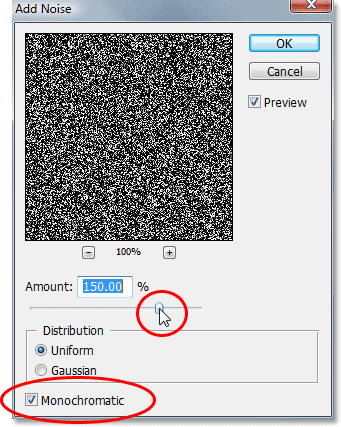
এবার Filter >Noise>Add noise এ ক্লিক করুন। নতুন একটি window আসলে amount 150.00 % করে দিন। Distribution টি Uniform করে দিন।এবং Monochromatic এ টিক দিয়ে ওকে করে দিন। নিচের ছবির মতোঃ


Step 6: Apply The Gaussian Blur Filter To The Noise

Filter>Blur>Gaussian Blur এ ক্লিক করুন। নতুন একটি window আসলে
Radius 0.5 করে দিয়ে ওকে করুন।


Step 7: Add A Levels Adjustment Layer

নিচের ছবির মতো


ডান দিকের নিচে কীবোর্ড থেকে
Alt চেপে ধরে create new fill or adjustment layer
ক্লিক করে না ছাড়বেন না, একটি লিস্ট আসলে, সেখান থেকে level এ ক্লিক করলে নতুন একটি window আসবে।  নিচের ছবির মতোঃ


Layer to Create Clipping Mask:

নতুন যে window টি আসবে, সেখানে use previous layer to create clipping mask এর উপর টিক দিয়ে ওকে করে দিন।

Step 8: Reduce The Amount Of Noise And Increase Its Contrast

এখন আরেকটি নতুন window আসলে
Input Levels 134 1.00 189
করে ওকে করে দিন।
নিচের ছবির মতোঃ
 
OK করার পর নিচের ছবির মতো আসবে


Step 9: Apply The Motion Blur Filter To The Noise

এবার layer 2 এর উপর ক্লিক করুন।


Filter>Blur>Motion blur
ক্লিক করুন। একটি Dialog box আসলে Angle 60 এবং Distance 50 করে ওকে করে দিন। নিচের ছবিটির মতোঃ


Step 10: Re-Adjust The Black And White Sliders In Levels As Needed


নিচের ছবিটির মতো Layer palette এর উপর double click করুন। নিচের ছবির মতো একটি window আসলে সেখানে Input Levels 73 1.00 158 করে ওকে করে দিন।

Ok
ক্লিক করার পর নিচের ছবিটির মতো একটি ছবি আসবে।


Step 11: Crop Away The Extra Canvas Space


এবার Layer 1 এর উপর right click করুন। তারপর select pixels এ ক্লিক করুন। নিচের চিত্রটি লক্ষ্য করুন।

নিচের ছবিটির
মতো পাশের ছবিটি সিলেক্ট হয়ে যাবে। এবার Image menu থেকে crop এ ক্লিক করুন। কাজ হয়ে গেলে কিবোর্ড থেকে crlt+D চাপুন।


Step 12: Change The Blend Mode Of The Noise Layer To “Screen”


কাজ প্রায় শেষের দিকে।Layer 2 এর উপর একটি ক্লিক করে সিলেক্ট করুন। এবার Layers / Channel / Paths এখান থেকে Layers এ ক্লিক করুন। প্রাথমিক অবস্থায় Normal ছিল, আপনি Screen এ ক্লিক করুন। নিচের ছবিটি লক্ষ্য করুনঃ
আপনি এখন আপনার original ইমেজে উপর বৃষ্টির effect দেখতে পাবেন।
নিখুঁত ভাবে কাজটি করা হয়ে গেল।  


এছাড়া নিচের কাজটিও দেখতে পারেন। এটাও একইভাবে rain effect দিয়ে করা।


Add caption


Created by Hacker Is Better
©Hacker Is Better

৫ নভে, ২০১৩

পেনড্রাইভকে কিভাবে বুটেবল করে Windows সেটাআপ দিবেন?VIDEO tutorial


How to make a bootable pendrive?
How to convert any file/CD/DVD to ISO?

আজ একটি ভিডিও টিউটোরিয়াল শেয়ার করছি, যেখানে খুব সহজে কিভাবে পেনড্রাইভকে বুটেবল করে উইন্ডোজ সেটআপ দেয়া যায় তা দেখানো হয়েছে এবং যে কোন ফাইল/ফোল্ডার/সিডি/ডিভিডি কে iso তে কনভার্ট করা যায় তাও দেখানো হয়েছে। নিচের লিঙ্ক থেকে ২টি সফটওয়্যার ডাউনলোড করে নিন। মুলত এই দুটি সফটওয়্যার দিয়েই কাজ করতে হবে।
ফাইল সাইজঃ ৬ মেগাবাইট
এখানে ক্লিক করুন

নিচের লিঙ্ক থেকে ভিডিও টিউটোরিয়ালটি ডাউনলোড করে নিনঃ
ফাইল সাইজঃ ৯০ মেগাবাইট

এখানে ক্লিক করুন

©Hacker Is Better
          2013

১ নভে, ২০১৩

Photoshop Video Tutorial in Bangla(Water reflection effect)


কিভাবে একটি ছবিতে water reflection effect দিবেন? সম্পূর্ণ ভিডিও টিউটোরিয়ালটি ডাউনলোড করতে নিচের লিঙ্কে ক্লিক করুনঃ

এখানে ক্লিক করুন
Original Photo
Final result


উপরের original photoটি ডাউনলোড করে ফটোশপে ওপেন করে নিজে নিজে প্র্যাকটিস করুন।
ভিডিও টিউটোরিয়ালটি আমি (এডমিন ) তৈরি করেছি। এটা আমার তৈরি করা প্রথম ভিডিও টিউটোরিয়াল। তাই ছোট খাটো ভুল হলে ক্ষমার দৃষ্টিতে দেখবেন।

আপনাদের জন্য একটি exercise দিচ্ছি। নিচের ইমেজটির উপর water effect দিন। যেন final result imageটির মতো হয়।


Final Result.
কিছু জানার থাকলে মন্তব্য করুন।
©Hacker Is Better